

Tout d’abord : installe Node.js et l’application Claude
Avant de plonger dans des configurations mystérieuses, il faut avoir deux outils clés bien en place : Node.js et l’application de bureau de Claude. Sans cela, pas de magie. Alors allons-y étape par étape.
1. Télécharge et installe Node.js
Tu n’as pas encore Node.js ? Alors file sur son site officiel et télécharge-le comme s’il n’y avait pas de lendemain. Peu importe si tu es sur Windows ou Mac, l’installation est un jeu d’enfant. Clic, clic, accepter, accepter… et voilà.
Une fois installé, ouvre ton Terminal (oui, cet endroit sombre où des choses magiques se passent) et écris :
node --version
Un petit numéro est apparu ? Parfait. Cela veut dire que Node.js est bien vivant sur ton système.
2. Obtiens l’application de bureau de Claude
Maintenant, va sur claude.ai/download et télécharge la version de bureau. Tu n’as pas besoin de débourser un centime. Télécharge-la, installe-la, connecte-toi avec ton compte, et c’est tout.
Tu as déjà tout ça ? Génial. Parce que maintenant, c’est là que ça devient intéressant : mettre la main sur les serveurs MCP et faire en sorte que Claude devienne vraiment intelligent.
Bidouiller dans la configuration : connecte Claude au serveur MCP
Maintenant, voici le moment savoureux : connecter Claude à un serveur MCP pour qu’il puisse lire et écrire des fichiers sur ton propre ordinateur. Tu imagines donner des instructions à une IA pour qu’elle parcourt des dossiers et modifie des textes en quelques secondes ? Eh bien, c’est exactement ce que nous allons faire. Suis ces étapes à la lettre :
1. Ouvre l’application de Claude et localise la configuration secrète
- Lance Claude et clique sur le menu hamburger (oui, ces trois petites barres en haut à gauche).
- Ensuite, va dans Fichier → Paramètres.
- Maintenant, entre dans l’onglet Développeur et clique sur “Modifier la configuration”.
Cela te mènera directement au dossier où Claude garde son fichier de configuration. Il s’appelle quelque chose comme claude_desktop_config.json.
2. Édite le fichier JSON avec style
- Ouvre ce .json avec ton éditeur de texte préféré. Tu utilises Notepad++ ou Visual Studio Code ? Prends ce qui te rend heureux.
- Ensuite, va sur ce dépôt GitHub et descends un peu jusqu’à ce que tu vois le bloc de code du Serveur de fichiers MCP.
- Copie tout ce code sans pitié.
3. Colle le code et définis ton territoire
- Supprime tout ce qu’il y a dans le fichier JSON et colle le code que tu as copié.
- Dans la section du chemin, écris le chemin du dossier que tu veux contrôler avec Claude. Par exemple, si tu as un dossier “test” sur le bureau, écris son chemin complet. Important : utilise des barres normales (/), pas les inversées de Windows (), sinon Claude va devenir fou.
"paths": ["C:/Users/TonUtilisateur/Desktop/test"]
- Enregistre le fichier comme si ta vie numérique en dépendait.
4. Redémarre Claude comme un hacker
- Ouvre le Gestionnaire des tâches (Windows) ou le Moniteur d’activité (Mac) et termine tous les processus de Claude. Comme ça, en mode “reset total”.
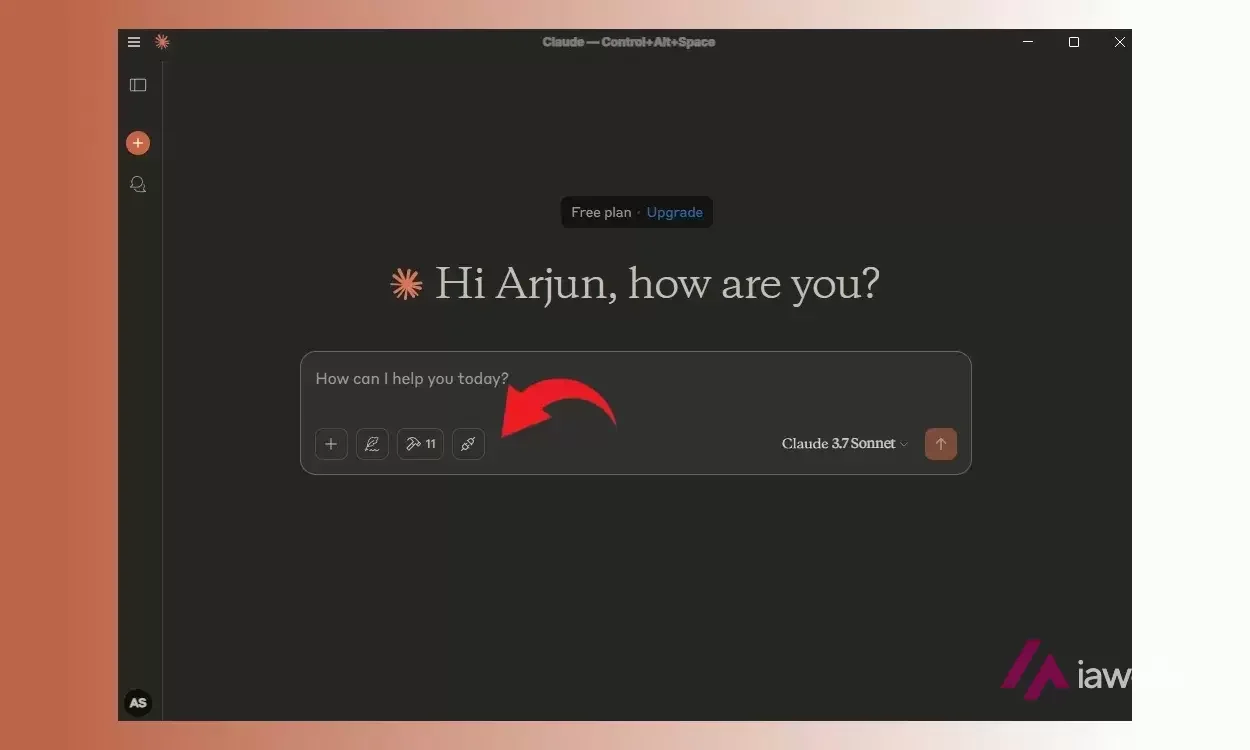
- Ensuite, rouvre l’application de Claude.
Et maintenant ? Eh bien, si tu as bien fait tout ça, tu devrais voir deux nouvelles icônes en haut : un marteau et un connecteur. Cela signifie que ton serveur MCP est prêt à l’action. Claude peut maintenant communiquer avec ton système d’exploitation comme s’il était un collègue de bureau.
Et maintenant ? Interagis avec des fichiers, tweete et plus depuis Claude
Tu as ton serveur MCP actif et Claude prêt à effectuer des tâches comme s’il était ton assistant personnel. Maintenant, vient la partie amusante : le voir en action.
1. Fais explorer tes dossiers à Claude
Dis-lui quelque chose d’aussi simple que :
“Hé Claude, qu’est-ce qu’il y a dans le dossier ‘test’ ?”
Et hop ! Il te liste les fichiers comme si de rien n’était. Pas besoin de commandes étranges ni de noms exacts. Utilise simplement un langage naturel et Claude comprend.
2. Lis des fichiers texte comme par magie
Maintenant, demande-lui quelque chose comme :
“Montre-moi le contenu du fichier tal.txt”
Et en quelques secondes, Claude te donne le texte qu’il y a à l’intérieur. Oui, sans ouvrir quoi que ce soit toi-même. Tu es littéralement en train de déléguer des tâches à une IA.
3. Modifie des documents avec quelques mots
Tu veux ajouter du texte à ce même fichier ? Alors dis-lui :
“Ajoute cette ligne à la fin du fichier tal.txt : ‘Mission accomplie.’”
Et bam, Claude le fait sans erreurs. Aussi simple que ça.
4. Intègre Claude avec Twitter (oui, il peut aussi tweeter)
Si tu aimes l’aventure, tu peux aller plus loin et connecter un autre serveur MCP, comme celui de Twitter MCP. Tu as juste besoin de l’API de X (Twitter), de configurer ton accès, et Claude peut faire des choses comme :
- Publier des tweets
- Lire ce que dit Sam Altman
- Analyser les tendances et te donner des résumés
Ce qui est incroyable, c’est que Claude ne fait pas que copier-coller. Il peut analyser, interpréter et répondre de manière intelligente. Je lui ai demandé de me dire de quoi parle le fil d’actualité d’Altman et il m’a donné une analyse qui semblait sortie tout droit d’un community manager avec du café dans les veines.
5. Tu veux plus ? Claude peut aussi avec Excel
Ça te semble fou ? Eh bien, pas tant que ça. Il existe un serveur MCP pour Excel qui te permet de demander à Claude de vérifier des feuilles de calcul, de faire des graphiques ou même de corriger des erreurs. Une sorte d’assistant de bureau qui ne se plaint jamais.
Informaticien depuis 2002 : systèmes, ingénierie, développement web et SEO. Je fais des affaires avec l’IA depuis février 2023, quand ChatGPT a pu s’acheter en Espagne.
Guides liés
-

Applications Entreprises
MCP : le pont magique qui relie l’IA au monde réel
Peux-tu imaginer que ton chatbot préféré puisse lire tes fichiers Google Drive, envoyer des messages sur Slack ou même modifier des documents sur ton…
-
Applications Entreprises
ByteDance présente Trae son nouvel éditeur de code propulsé par IA avec accès gratuit à Claude 3.7 Sonnet
ByteDance, connue pour être responsable de TikTok, a décidé de faire un grand pas dans le monde du développement de logiciels avec le lancement de…
-
 Claude
 - Trae
-
-

Applications Entreprises
Manus AI, la nouvelle promesse de la Chine qui ne répond pas aux attentes
En moins d’une semaine, Manus AI, le nouvel agent d’intelligence artificielle de la Chine, a capté l’attention de plus de 2 millions d’utilisateurs…
- Claude
- Manus
-

Une question après la lecture ? Posez-la-moi
C’est moi, Miguel Ángel, qui vous réponds, ici même. Et si quelque chose n’est plus à jour, dites-le-moi et je corrige.